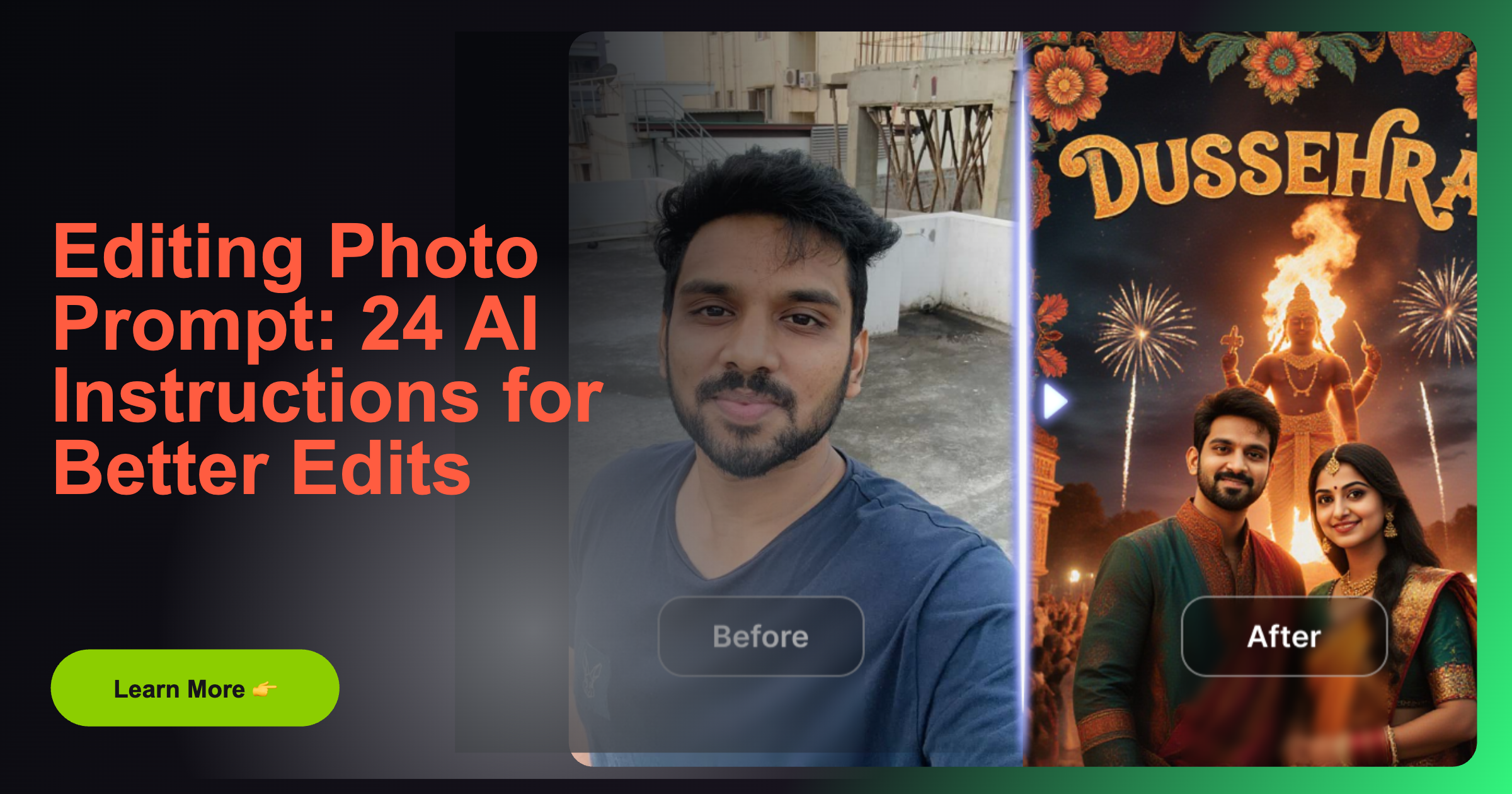
Ein effektiver Foto bearbeiten Prompt liefert einem KI-Fotoeditor drei Dinge: die gewünschte Änderung, wo sie stattfinden soll und was unverändert bleiben muss. Statt „mach dieses Foto besser“ bitten Sie um ein kontrolliertes Ergebnis, z. B. „Ersetze den unruhigen Hintergrund durch eine weiche graue Studiowand; behalte das Gesicht, die Haare, die Kleidung und die Pose der Person bei.“ Wenn der Editor eine Auswahl oder Maske anbietet, wenden Sie diese auf den zu ändernden Bereich an, bevor Sie den Prompt eingeben.
Dieser Leitfaden bietet Ihnen eine wiederverwendbare Prompt-Formel und 24 kopierfertige Beispiele für Porträts, Reisen, Produkte, Essen und Alltagsfotos. Funpack beschreibt sich selbst als KI-Fototransformations-Generator; nutzen Sie die offizielle Website, um die verfügbaren Foto-Effekte zu erkunden, aber prüfen Sie die aktuelle Benutzeroberfläche auf die angebotenen Steuerelemente. Die folgenden Prompts sind anpassbare Beispiele und keine Aussagen über eine bestimmte Funpack-Funktion.
Die Foto bearbeiten Prompt-Formel
Verwenden Sie diese Struktur:
Ändere [bestimmtes Element] zu [gewünschtes Ergebnis] in [Ort]. Behalte [Identität, Pose, Objekte oder Komposition] bei. Passe [Beleuchtung, Perspektive, Farbe oder Stil] an. Vermeide [unerwünschte Änderung].
Zum Beispiel: „Ersetze den unruhigen Hintergrund durch einen sauberen, blassgrauen Studiohintergrund. Behalte das Gesicht, die Frisur, den Hautton, die Kleidung und die Pose der Person bei. Passe das ursprüngliche weiche Licht und den Kamerawinkel an. Füge keine Accessoires oder Text hinzu.“
Die Anweisung funktioniert, weil sie die gewünschte Bearbeitung von den Details trennt, die das Originalbild definieren. Wenn Ihr Tool Maskierung unterstützt, wählen Sie nur den Hintergrund aus, anstatt das gesamte Porträt zu bearbeiten. Nehmen Sie jeweils nur eine große Änderung vor, damit Sie erkennen können, welche Anweisung ein unerwünschtes Ergebnis verursacht hat.
24 kopierfertige KI-Foto-Bearbeitungs-Prompts
Ersetzen Sie die Angaben in Klammern durch das, was tatsächlich auf Ihrem Foto zu sehen ist. Verwenden Sie nur Anweisungen, die zum verfügbaren Workflow des Editors passen.
Porträt- und Selfie-Prompts
- Bereinigter Hintergrund: „Ersetze den Hintergrund durch eine schlichte, warmgraue Studiowand. Behalte Identität, Ausdruck, Frisur, Kleidung und Pose der Person bei. Passe die vorhandene Lichtrichtung und Perspektive an.“
- Weiches Tageslicht: „Verleihe diesem Porträt weiches, natürliches Fensterlicht von links. Behalte Gesichtsform, Hautton, Ausdruck und Kleidung unverändert bei. Erhalte realistische Schatten und Hauttextur.“
- Störfaktor entfernen: „Entferne das [bestimmte Objekt] hinter der Person und führe die Wand natürlich fort. Verändere nicht die Person, die Haarkanten oder nahegelegene Möbel.“
- Dezentes Farb-Grading: „Wende ein sanftes warmes Farb-Grading an, wobei natürliche Hauttöne, der Weißabgleich des Hemdes und der ursprüngliche Kontrast erhalten bleiben. Füge keinen Filtereffekt hinzu und verändere den Hintergrund nicht.“
- Professionelles Profilbild: „Erstelle einen neutralen, weich beleuchteten Bürohintergrund. Behalte Gesicht, Alter, Frisur, Kleidung und Ausdruck der Person bei. Behalte den Bildausschnitt von den Schultern aufwärts bei und vermeide das Hinzufügen von Objekten.“
- Altes Porträt restaurieren: „Reduziere Ausbleichungen und Staub, wobei die ursprüngliche Person, die Gesichtszüge, die Kleidung und der fotografische Charakter erhalten bleiben. Erfinde keinen Schmuck, schärfe Gesichtsdetails nicht unnatürlich und koloriere nicht, es sei denn, es wird angefordert.“
Reise- und Outdoor-Prompts
- Bewölkter zu sonniger Himmel: „Mache den Himmel etwas heller und klarer, wobei Gebäude, Bäume, Menschen und Bildausschnitt unverändert bleiben. Passe das vorhandene Licht an und vermeide einen dramatischen Sonnenuntergang.“
- Passanten entfernen: „Entferne die Person im Hintergrund ganz links und rekonstruiere den Bürgersteig und das Geländer dahinter. Behalte das Hauptmotiv und alle anderen Personen bei.“
- Monsun-Stimmung: „Füge einen leichten Nieselregen-Glanz auf der Straße und sanfte, bewölkte Reflexionen hinzu. Behalte Ort, Personen, Schilder und die Stimmung der Tageszeit bei; füge keinen fallenden Regen hinzu und ändere die Kleidung nicht.“
- Landschaftsdetail: „Verbessere die Sichtbarkeit der entfernten Hügel, ohne ihre Form, den Vordergrund oder den Bildausschnitt zu verändern. Halte den atmosphärischen Dunst natürlich und die Farben dezent.“
- Reise-Postkarten-Ausschnitt: „Erweitere den Himmel etwas oberhalb des Tempels, um mehr Raum in der vertikalen Komposition zu schaffen. Führe den vorhandenen Himmel fort und behalte die Architektur bei, ohne dekorative Details hinzuzufügen.“
- Kabel entfernen: „Entferne das dünne Kabel, das den oberen Himmel kreuzt, und rekonstruiere die Wolken dahinter. Behalte Dächer, Äste und Horizont unverändert bei.“
Produkt- und Kleinunternehmen-Fotoprompts
- Schlichter Produkthintergrund: „Ersetze die Fläche hinter diesem [Produkt] durch einen sauberen, gebrochen weißen Hintergrund. Behalte die exakte Form, das Etikett, die Farbe und die Proportionen des Produkts bei. Behalte einen weichen Kontaktschatten darunter bei.“
- Beleuchtung für Marktplätze: „Gleiche die Beleuchtung des [Produkts] aus, wobei die tatsächliche Farbe, Textur, das Logo und der Etikettentext erhalten bleiben. Behalte Kamerawinkel und Hintergrund unverändert bei.“
- Unordnung entfernen: „Entferne die losen Gegenstände rechts vom Produkt und führe die Tischplatte natürlich fort. Verändere weder das Produkt, die Verpackung noch den aufgedruckten Text.“
- Lifestyle-Umgebung: „Platziere dieses [Produkt] auf einer einfachen indischen Küchenarbeitsplatte mit einem weich unscharfen, aufgeräumten Hintergrund. Behalte Verpackung, Form und Etikett exakt bei; halte die Beleuchtung realistisch.“
- Schattenkorrektur: „Weiche den harten Schatten auf der linken Seite des [Produkts] auf, wobei ein natürlicher Kontaktschatten erhalten bleibt. Behalte die Kanten, das Material und die ursprüngliche Position des Objekts bei.“
- Farbgenauigkeit: „Korrigiere den Weißabgleich, sodass der [Stoff/das Produkt] in seiner tatsächlichen [Farbe] erscheint. Behalte Textur, Nähte, Form und alle gedruckten Details bei; stilisiere nicht.“
Essens-, Familien- und Alltagsfoto-Prompts
- Essensfoto-Bereinigung: „Entferne die gebrauchte Serviette am oberen Rand und führe den Holztisch dahinter fort. Behalte Gericht, Garnitur, Teller und natürliche Essenstextur bei.“
- Familiengruppen-Hintergrund: „Ersetze den unruhigen Hintergrund durch eine einfache Gartenkulisse im weichen Nachmittagslicht. Behalte die Identität, das Alter, den Ausdruck, die Kleidung und die Position jedes Familienmitglieds bei. Füge keine Personen hinzu oder entferne sie.“
- Dunklen Raum aufhellen: „Helle die Schatten im Raum leicht auf, wobei die warme Abendstimmung erhalten bleibt. Behalte Gesichter, Lampenhelligkeit, Möbel und Fensteraussicht bei; vermeide einen flachen, überbelichteten Look.“
- Haustierporträt: „Entferne das helle Spielzeug hinter dem Hund und rekonstruiere den Teppich. Behalte Fellmuster, Augenfarbe, Pose und Halsband des Hundes exakt bei.“
- Altes Familienfoto: „Reduziere Kratzer und Ausbleichungen, wobei die Gesichtszüge, die Kleidung und die Anordnung der Personen originalgetreu bleiben. Behalte ein natürliches Erscheinungsbild alter Fotos bei; erfinde keine fehlenden Gesichtsdetails.“
- Dezente festliche Gestaltung: „Füge eine kleine, weich beleuchtete Lichterkette im leeren Hintergrund hinzu. Behalte die Personen, die Raumaufteilung und die vorhandenen Dekorationen unverändert bei. Platziere keine Lichter über Gesichtern.“
So passen Sie Prompts für Ihren KI-Editor an
Beginnen Sie mit einem klaren, gut aufgelösten Ausgangsbild und entscheiden Sie, ob die Aufgabe eine Ganzbild-Transformation oder eine lokale Bearbeitung ist. Verwenden Sie für lokale Änderungen, falls verfügbar, eine Auswahl oder Maske. Beschreiben Sie den Zielbereich in einfachen Worten und teilen Sie dem Editor mit, was unberührt bleiben soll. Für eine Stiltransformation benennen Sie den visuellen Stil und erhalten Sie das Motiv und die Komposition, die Ihnen wichtig sind.
Einige Tools akzeptieren einen Prompt zusammen mit einem Referenzbild; andere bieten voreingestellte Effekte oder einen geführten Transformationsablauf. Wählen Sie den Workflow, den das Produkt tatsächlich bietet. Funpack konzentriert sich auf KI-Fototransformationen und thematische Effekte. Stöbern Sie also in den aktuellen Optionen nach einem Look, der zu Ihrem Bild passt. Gehen Sie nicht davon aus, dass jedes der obigen Beispiele einem dedizierten Funpack-Steuerelement entspricht.
Überprüfen Sie das Ergebnis, bevor Sie es behalten
KI kann ein plausibles Bild erstellen, das keine originalgetreue Bearbeitung ist. Vergleichen Sie die Ausgabe mit der Quelle und prüfen Sie:
- Identitätsdrift: Haben sich Gesicht, Alter, Hautton oder Ausdruck verändert?
- Veränderte Komposition: Haben sich Kamerawinkel, Bildausschnitt oder Motivposition verschoben?
- Erfundene Details: Hat das Modell Schmuck, Text, Objekte oder Hintergrundelemente hinzugefügt, die Sie nicht angefordert haben?
- Verzerrte Kanten: Prüfen Sie Haare, Finger, Produktumrisse, Architektur und wiederholte Muster.
- Inkonsistente Beleuchtung: Stimmen Schatten und Reflexionen mit der Szene überein?
- Bearbeitung außerhalb des Ziels: Hat das Tool Bereiche verändert, die Sie erhalten wollten?
Wenn ein Detail falsch ist, versuchen Sie es erneut mit einer enger gefassten Anweisung. Ersetzen Sie beispielsweise „mach das Porträt professionell“ durch „ersetze nur den Hintergrund; behalte Person und Beleuchtung bei.“ Wenn der Editor Masken unterstützt, verfeinern Sie den ausgewählten Bereich. Kehren Sie zum Originalbild zurück, wenn ein erneuter Versuch die Verzerrungen verstärkt.
Häufige Fragen
Sollte ich lange Foto-Bearbeitungs-Prompts schreiben?
Nicht unbedingt. Eine prägnante Anweisung mit einer bestimmten Änderung, Erhaltungsregeln und relevanter Beleuchtung oder Perspektive gibt in der Regel eine klarere Richtung vor als eine Liste unzusammenhängender Adjektive.
Kann ein Prompt mehrere Dinge ändern?
Sie können mehrere zusammenhängende Änderungen anfordern, aber große Bearbeitungen lassen sich getrennt besser auswerten. Wenn sich Hintergrundersetzung und Farb-Grading gegenseitig beeinflussen, generieren Sie zuerst eine Änderung und geben Sie dann den Prompt für die zweite ein.
Wie stelle ich sicher, dass eine Person wie sie selbst aussieht?
Geben Sie an, welche Merkmale erhalten bleiben sollen, verwenden Sie ein klares Ausgangsfoto und beschränken Sie die Bearbeitung nach Möglichkeit auf den gewünschten Bereich. Prüfen Sie dennoch das Gesicht: Eine Erhaltungsanweisung leitet die Generierung an, kann aber keine exakte Übereinstimmung garantieren.
Funktionieren diese Prompts in Funpack?
Es handelt sich um allgemeinsprachliche Beispiele für KI-Fotobearbeitung. Die aktuelle Funpack-Website präsentiert Fototransformationseffekte; die verfügbaren Steuerelemente können von einem Prompt-basierten Editor abweichen. Passen Sie die Idee an die aktuellen Optionen an, anstatt anzunehmen, dass eine Funktion existiert.
Machen Sie die Anweisung spezifisch und verfeinern Sie sie dann
Der beste Foto bearbeiten Prompt ist nicht der längste. Benennen Sie ein Ergebnis, schützen Sie die wichtigen Teile des Originals und überprüfen Sie das generierte Bild sorgfältig. Stöbern Sie auf Funpack nach den aktuellen KI-Fototransformationseffekten und wählen Sie dann eine Option, die zu dem Bild passt, das Sie erstellen möchten.