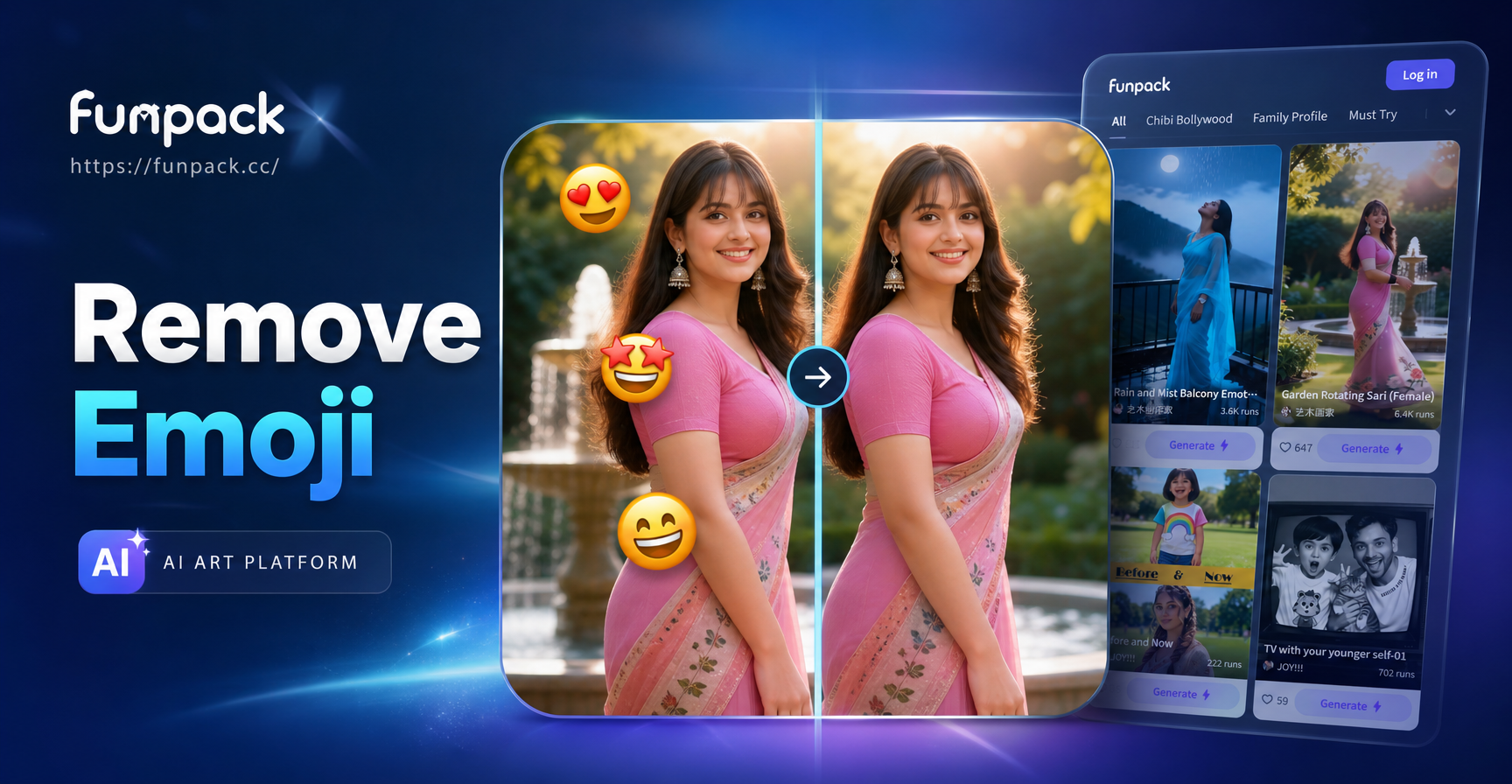
किसी तस्वीर से इमोजी हटाना पहले महंगे सॉफ्टवेयर वाले पेशेवर डिजाइनरों का काम हुआ करता था। आज, कोई भी कुछ ही सेकंड में फोटो साफ कर सकता है। चाहे आप पारिवारिक पोर्ट्रेट ठीक कर रहे हों, अपने ऑनलाइन स्टोर के लिए प्रोडक्ट इमेज तैयार कर रहे हों, या बस स्क्रीनशॉट साफ कर रहे हों—तस्वीर में से इमोजी हटाना सीखना एक उपयोगी स्किल है।
इस गाइड में, हम आपको तीन प्रैक्टिकल तरीके बताएंगे। आप सीखेंगे कि AI टूल अपने आप इमोजी कैसे मिटा सकते हैं, मैनुअल एडिटिंग कैसे काम करती है, और झटपट रिजल्ट के लिए funpack जैसे मोबाइल ऐप का उपयोग कैसे करें। अंत तक, आपको ठीक-ठीक पता चल जाएगा कि आपकी स्थिति के लिए कौन सा तरीका सबसे सही है।
आप तस्वीर से इमोजी क्यों हटाना चाहेंगे?
इमोजी मजेदार होते हैं, लेकिन जब आपको किसी फोटो का साफ वर्जन चाहिए होता है, तो ये उसे खराब कर सकते हैं। हो सकता है कि आपको किसी दोस्त से एडिट की हुई फोटो मिली हो और आपको असली चाहिए। हो सकता है कि आपने फिल्टर टेस्ट करने के लिए कोई स्टिकर जोड़ा था और बाद में मन बदल लिया। या शायद आपको ऑनलाइन कोई ऐसी इमेज मिली जिस पर इमोजी कैरेक्टर से बना वॉटरमार्क हो।
कारण चाहे जो भी हो, लक्ष्य एक ही है: इमेज को ऐसा बनाना कि लगे जैसे इमोजी कभी था ही नहीं। इसके लिए इमोजी के पीछे का बैकग्राउंड, टेक्सचर और डिटेल भरने की जरूरत होती है। हाथ से ऐसा करना थकाऊ हो सकता है और अक्सर नकली लगता है। AI टूल ने इसे बदल दिया है। वे आसपास के पिक्सल का विश्लेषण करते हैं और छिपे हुए हिस्से को अपने आप दोबारा बना देते हैं।
tरीका 1: झटपट रिजल्ट के लिए AI ऐप इस्तेमाल करें
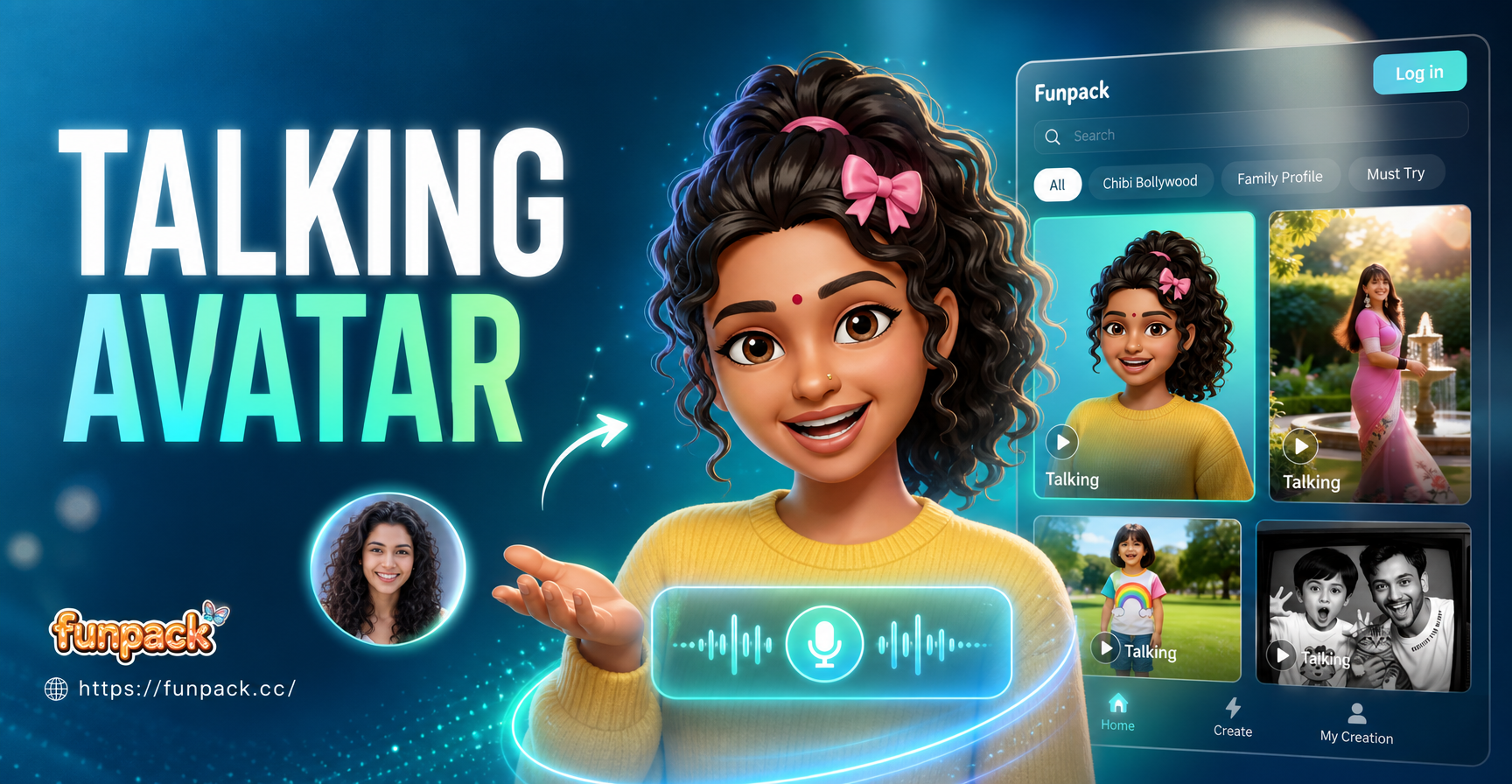
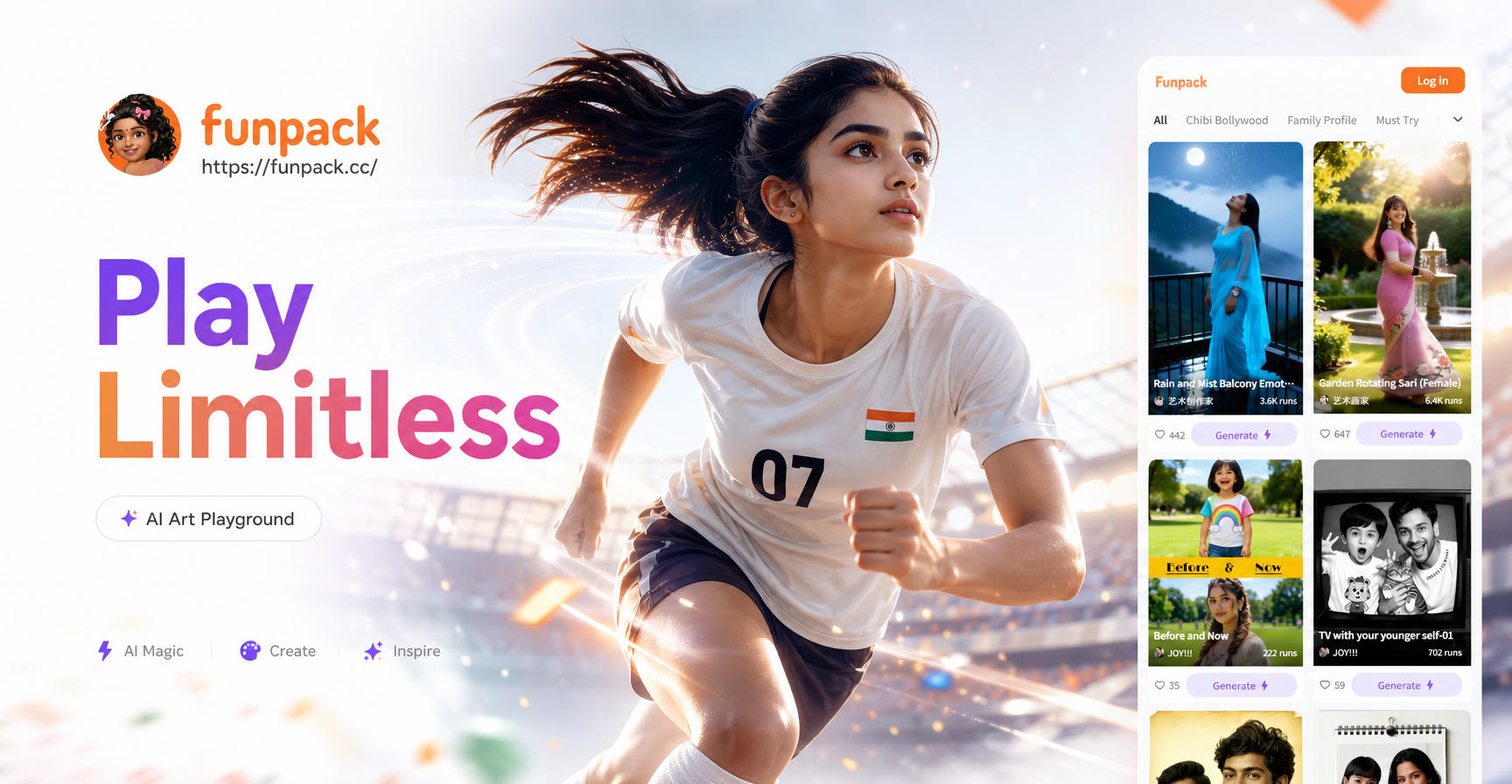
तस्वीर में से इमोजी हटाने का सबसे तेज़ तरीका AI-संचालित मोबाइल ऐप इस्तेमाल करना है। Google Play पर उपलब्ध funpack एक आसान वर्कफ्लो देता है जिसके लिए किसी डिजाइन स्किल की जरूरत नहीं होती। आप फोटो अपलोड करें, इमोजी वाला हिस्सा चुनें, और बाकी काम AI को करने दें।
AI मैनुअल टूल से बेहतर क्यों है? पारंपरिक एडिटर पास के पिक्सल कॉपी करके इमोजी पर चिपका देते हैं। इससे अक्सर धब्बे या दोहराए जाने वाले पैटर्न बन जाते हैं। AI मॉडल संदर्भ समझते हैं। वे जानते हैं कि चेहरे को ढकने वाला इमोजी हटाने पर चेहरा ही दिखना चाहिए, न कि बेतरतीब त्वचा का टुकड़ा। वे आंखें, होंठ, कपड़े की बनावट और प्राकृतिक बैकग्राउंड को प्रभावशाली यथार्थता के साथ दोबारा बना सकते हैं।
funpack सादगी के लिए बनाया गया है। ऐप में स्टाइल फिल्टर और एडिटिंग टूल की एक बड़ी लाइब्रेरी शामिल है, जो सब आपके फोन से ही उपलब्ध है। आपको डेस्कटॉप कंप्यूटर, स्टाइलस या पहले से कोई एडिटिंग अनुभव की जरूरत नहीं है। यह सचमुच एक टैप और हो गया जैसी प्रक्रिया है।
tरीका 2: मैनुअल हीलिंग ब्रश तकनीक
अगर आप मैनुअल तरीका पसंद करते हैं, तो कई फोटो एडिटर में हीलिंग ब्रश या क्लोन स्टैम्प टूल होता है। ये टूल इमेज के एक हिस्से का सैंपल लेते हैं और उसी टेक्सचर से इमोजी के ऊपर पेंट कर देते हैं। हीलिंग ब्रश किनारों को अपने आप मिला देता है, जिससे यह साधारण कॉपी-पेस्ट से ज्यादा प्राकृतिक लगता है।
ट्रिक यह है कि सोर्स एरिया ऐसा चुनें जो इमोजी के पास हो और जिसकी लाइटिंग और रंग मिलते-जुलते हों। उदाहरण के लिए, अगर इमोजी नीले आसमान पर है, तो उसके ठीक बगल वाला आसमान सैंपल करें। अगर यह त्वचा पर है, तो उसी टोन वाले पास के हिस्से से त्वचा सैंपल करें। एक बड़े स्वाइप के बजाय छोटे-छोटे स्ट्रोक में काम करें। इससे आपको ज्यादा नियंत्रण मिलता है और दिखने वाले जोड़ कम होते हैं।
मैनुअल एडिटिंग सादे बैकग्राउंड जैसे ठोस रंग, दीवारों या घास पर अच्छी तरह काम करती है। लेकिन बाल, व्यस्त पैटर्न या बारीक कपड़ों जैसे जटिल टेक्सचर पर यह कमजोर पड़ जाती है। ऐसे मामलों में रिजल्ट धुंधला या साफ तौर पर एडिट किया हुआ लग सकता है।
tरीका 3: इमोजी को क्रॉप करके हटाना
सबसे आसान समाधान हमेशा पिक्सल दोबारा बनाने में नहीं होता। अगर इमोजी आपकी फोटो के किनारे के पास है, तो क्रॉप करके उसे पूरी तरह हटाया जा सकता है। इस तरीके में इमेज का एक छोटा हिस्सा खो जाता है, लेकिन रिजल्ट प्राकृतिक दिखता है क्योंकि कोई एडिटिंग नहीं होती।
अपनी फोटो किसी भी बुनियादी एडिटर में खोलें और इमोजी वाले किनारे को क्रॉप कर दें। सोशल मीडिया पोस्ट के लिए यह अच्छी तरह काम करता है जहां इमोजी किसी कोने के पास सजावटी स्टिकर के रूप में लगा हो। अगर आपको कंपोजिशन एडजस्ट करना है, तो क्रॉप करने से पहले थोड़ा घुमा या ज़ूम भी सकते हैं।
जब इमोजी मुख्य विषय जैसे चेहरे या किसी महत्वपूर्ण ऑब्जेक्ट को ढकता हो, तो क्रॉपिंग अच्छा विकल्प नहीं है। लेकिन किनारों और कोनों के लिए, यह सबसे साफ और सबसे तेज़ उपाय है।
funpack से फोटो में से इमोजी कैसे हटाएं
funpack प्रक्रिया को सीधा-सादा बना देता है। यह ऐप मोबाइल क्रिएटर्स के लिए बनाया गया है जो बिना किसी कठिन सीख के शक्तिशाली टूल चाहते हैं। शुरुआत ऐसे करें।
चरण 1: ऐप डाउनलोड करें और खोलें
Google Play पर जाएं और funpack डाउनलोड करें। यह केवल मोबाइल ऐप है, इसलिए आपको Android डिवाइस की जरूरत होगी। इंस्टॉल होने के बाद, ऐप खोलें और फोटो एक्सेस की अनुमति दें ताकि आप अपनी इमेज इम्पोर्ट कर सकें।
चरण 2: इमेज और AI इरेज़ टूल चुनें
वह फोटो चुनें जिसमें वह इमोजी है जिसे आप हटाना चाहते हैं। AI इरेज़ या ऑब्जेक्ट रिमूवल फीचर देखें। funpack में, यह आमतौर पर 'Remove Objects' लेबल वाला एक साधारण बटन या मैजिक इरेज़र आइकन होता है। उस पर टैप करें और फिर इमोजी पर टैप करें या उसके ऊपर ड्रा करें।
चरण 3: AI को दोबारा बनाने दें और एक्सपोर्ट करें
AI चुने हुए हिस्से को प्रोसेस करेगा और छिपे हुए बैकग्राउंड को दोबारा बनाएगा। रिजल्ट का प्रीव्यू देखें। अगर आप खुश हैं, तो साफ इमेज को अपनी फोटो गैलरी में सेव कर लें। अगर नहीं, तो आप अनडू कर सकते हैं और चुने हुए हिस्से को एडजस्ट कर सकते हैं। पूरी प्रक्रिया में एक मिनट से भी कम समय लगता है।
इमोजी हटाने वाले टूल में देखने योग्य मुख्य फीचर
सभी टूल एक जैसे नहीं होते। कुछ तुरंत सुधार के लिए बेहतर होते हैं, जबकि कुछ जटिल इमेज के लिए। यहां कुछ फीचर हैं जो अंतर पैदा करते हैं।
AI बैकग्राउंड समझ
टूल को सिर्फ उस हिस्से को धुंधला नहीं करना चाहिए। उसे समझना चाहिए कि वह चेहरा भर रहा है, हाथ, शर्ट या दीवार। सबसे अच्छे टूल लाखों इमेज पर प्रशिक्षित मशीन लर्निंग मॉडल इस्तेमाल करते हैं। वे जानते हैं कि नाक कैसी दिखती है, कपड़े की सिलवटें कैसे बनती हैं और छाया कैसे गिरती है। एक विश्वसनीय एडिट और एक स्पष्ट एडिट के बीच यही अंतर है।
कई इमेज फॉर्मेट
आपकी फोटो JPG, PNG या HEIC हो सकती हैं। एक अच्छा ऐप बिना क्रैश या क्वालिटी खोए सभी सामान्य फॉर्मेट संभालता है। उसे हाई रेजोल्यूशन में एक्सपोर्ट करना चाहिए ताकि आपकी साफ फोटो किसी भी स्क्रीन पर शार्प दिखे।
कोई वॉटरमार्क नहीं
कुछ मुफ्त टूल आपकी साफ की हुई फोटो पर अपना वॉटरमार्क वापस जोड़ देते हैं। इससे तो मकसद ही खत्म हो जाता है। funpack आपके एक्सपोर्ट पर वॉटरमार्क नहीं जोड़ता। एडिटिंग के बाद आप जो देखते हैं, वही आपको मिलता है।
तस्वीरों से इमोजी हटाते समय आम गलतियां
अच्छे टूल के साथ भी, कुछ नुकसान हैं जिनसे बचना चाहिए। इन्हें जानकर आपको पहली कोशिश में बेहतर रिजल्ट मिलेगा।
बहुत बड़ा हिस्सा चुनना
अगर आप इमोजी के चारों ओर बहुत बड़ा घेरा बनाते हैं, तो AI के पास काम करने के लिए कम सटीक डेटा होता है। कोशिश करें कि सिर्फ इमोजी और उसके चारों ओर थोड़ा मार्जिन चुनें। इससे मॉडल को एक स्पष्ट, छोटा काम मिलता है। अगर पहली कोशिश में अवशेष रह जाते हैं, तो आप हमेशा दूसरा, बड़ा चयन कर सकते हैं।
छाया और परछाई को नज़रअंदाज़ करना
इमोजी स्टिकर कभी-कभी कांच, पानी या चमकदार सतहों पर होते हैं। AI इमोजी तो हटा सकता है लेकिन पीछे अजीब सी परछाई छोड़ सकता है। प्रोसेसिंग के बाद, ज़ूम इन करके उस हिस्से को ध्यान से जांचें। परछाई वाले हिस्से पर दूसरी बार प्रोसेस करने से आमतौर पर समस्या ठीक हो जाती है।
कम क्वालिटी वाले स्क्रीनशॉट इस्तेमाल करना
इनपुट इमेज की क्वालिटी मायने रखती है। भारी JPEG आर्टिफैक्ट वाला कंप्रेस्ड स्क्रीनशॉट साफ एडिट करना कठिन होता है। अगर आपके पास असली फोटो तक पहुंच है, तो हमेशा उसी से शुरुआत करें। AI के पास काम करने के लिए ज्यादा डेटा होता है, और आपका फाइनल एक्सपोर्ट काफी बेहतर दिखेगा।
इमेज से इमोजी हटाने के बारे में अक्सर पूछे जाने वाले सवाल
नीचे वे सामान्य सवाल हैं जो लोग अपनी फोटो साफ करना शुरू करते समय पूछते हैं।
क्या मैं बिना फोटोशॉप के तस्वीर से इमोजी हटा सकता हूं?
हां। आपको फोटोशॉप या किसी डेस्कटॉप सॉफ्टवेयर की जरूरत नहीं है। AI ऑब्जेक्ट रिमूवल वाले मोबाइल ऐप यह काम कर सकते हैं। उदाहरण के लिए, funpack पूरी तरह आपके फोन पर चलता है और उच्च गुणवत्ता वाले रिजल्ट देता है।
क्या AI तरीका चेहरों पर काम करता है?
हां, लेकिन नतीजा चेहरे के मुकाबले इमोजी के आकार पर निर्भर करता है। अगर इमोजी एक आंख को ढकता है, तो AI अक्सर दूसरी आंख और आसपास की विशेषताओं के आधार पर एक विश्वसनीय आंख दोबारा बना सकता है। अगर इमोजी पूरे चेहरे को ढकता है, तो रिजल्ट मूल से अलग दिख सकता है। उस स्थिति में, आंशिक हटाने और मैनुअल टच-अप की जरूरत हो सकती है।
क्या ग्रुप फोटो से इमोजी हटाना संभव है?
हां। AI टूल ग्रुप फोटो को अच्छी तरह संभालते हैं क्योंकि आसपास काफी संदर्भ होता है। टूल अलग-अलग चेहरों को पहचान सकता है और विशेषताओं को आपस में मिलाए बिना छिपे हुए हिस्सों को दोबारा बना सकता है। funpack में मल्टी-पर्सन फोटो प्रोसेसिंग क्षमताएं हैं, जो इसे ग्रुप शॉट्स के लिए एक मजबूत विकल्प बनाती हैं।
एडिट किया हुआ हिस्सा धुंधला क्यों दिखता है?
धुंधलापन आमतौर पर तब होता है जब चयन क्षेत्र बहुत बड़ा हो या सोर्स इमेज कम रेजोल्यूशन की हो। छोटा हिस्सा चुनने और असली फोटो फाइल इस्तेमाल करने की कोशिश करें। अगर उस हिस्से में बाल जैसी जटिल बनावट है, तो आपको दूसरा पास करना पड़ सकता है। कुछ धुंधलापन तब भी आता है जब AI को हाई फ्रीक्वेंसी डिटेल का अनुमान लगाना पड़ता है जो कंप्रेस्ड इमेज में होती ही नहीं है।
क्या मैं एक साथ कई इमोजी हटा सकता हूं?
हां। ज्यादातर एडिटिंग टूल आपको प्रोसेसिंग से पहले कई चयन करने देते हैं। आप एक साथ कई इमोजी स्टिकर पर ड्रा कर सकते हैं और फिर एक बार में रिमूवल चला सकते हैं। यह हर एक को अलग-अलग प्रोसेस करने से तेज़ है। ध्यान रखें कि चयन एक-दूसरे पर बहुत ज्यादा ओवरलैप न हों, वरना AI को एडिट साफ रखने में दिक्कत हो सकती है।
हर बार बेहतरीन रिजल्ट पाने के टिप्स
छोटी आदतें बड़ा अंतर लाती हैं। हर बार इमोजी हटाते समय साफ, प्राकृतिक फोटो पाने के लिए इन टिप्स का पालन करें।
हमेशा फोटो के सबसे उच्च रेजोल्यूशन वाले वर्जन से शुरुआत करें जो आपको मिल सके। प्रोसेसिंग से पहले और बाद में ज़ूम इन करके डिटेल जांचें। अगर आप एडिट करने के लिए खासतौर पर नई फोटो ले रहे हैं, तो अच्छी रोशनी वाले माहौल में काम करें। और अनडू करके दोबारा कोशिश करने से न डरें। AI एडिटिंग एक ही बार में सही होने वाली चीज़ नहीं है। आप अपने चयन को सुधार सकते हैं और प्रक्रिया को कई बार चला सकते हैं।
एक और उपयोगी टिप यह है कि इमोजी जोड़ने से पहले अपनी फोटो की योजना बनाएं। अगर आपको लगता है कि बाद में साफ वर्जन चाहिए हो सकता है, तो असली की एक कॉपी अपने पास रखें। इससे हटाने की जरूरत ही खत्म हो जाती है। लेकिन जब आपके पास असली न हो, तो ऊपर बताए गए तरीके आपको परफेक्ट के बहुत करीब पहुंचा देंगे।
अंतिम विचार
तस्वीर में से इमोजी हटाना सीखना ज्यादातर लोगों की सोच से कहीं ज्यादा आसान है। आपको पेशेवर एडिटर बनने या जटिल सॉफ्टवेयर सीखने में घंटों खर्च करने की जरूरत नहीं है। funpack जैसे AI-संचालित ऐप आपके फोन पर ही शक्तिशाली टूल डाल देते हैं। मैनुअल हीलिंग ब्रश सादे बैकग्राउंड के लिए ज्यादा नियंत्रण देते हैं। और किनारों के पास लगे इमोजी के लिए क्रॉपिंग परफेक्ट काम करती है।
आप चाहे जो भी तरीका चुनें, सबसे महत्वपूर्ण है अभ्यास। ऐसी फोटो से शुरुआत करें जिसका बैकग्राउंड आसान हो, फिर ज्यादा जटिल इमेज की ओर बढ़ें। आप जल्दी देखेंगे कि कौन सा तरीका आपको सबसे साफ, सबसे प्राकृतिक रिजल्ट देता है। आज ही funpack डाउनलोड करें और देखें कि फोटो क्लीनअप कितना तेज़ और आसान हो सकता है।