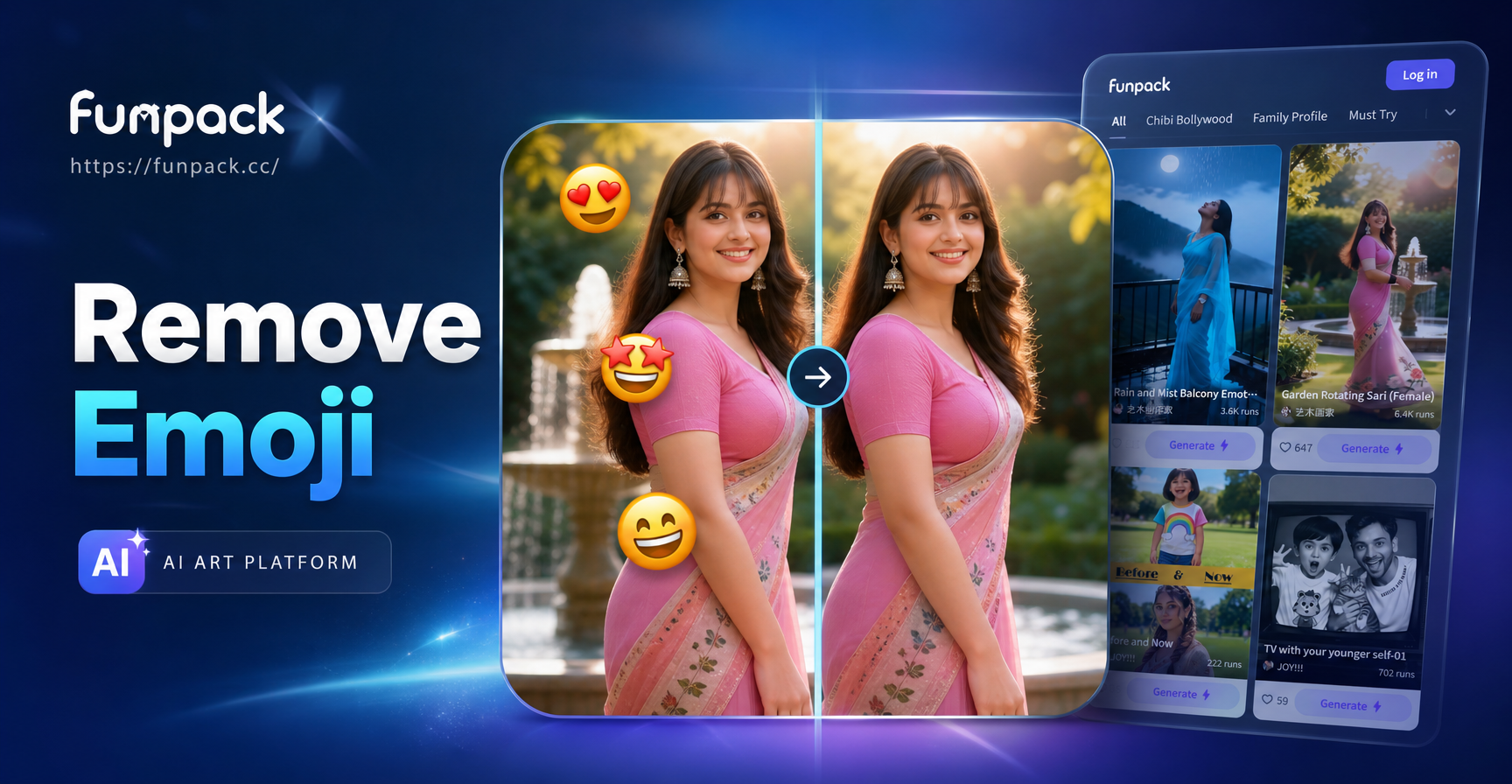
写真から絵文字を削除することは、かつては高価なソフトウェアを持つプロのデザイナーの仕事でした。今日では、誰でも数秒で写真をクリーンアップできます。家族のポートレートを修正する場合でも、オンラインストアの商品画像を準備する場合でも、スクリーンショットをクリーンアップする場合でも、写真から絵文字を削除する方法を学ぶことは便利なスキルです。
このガイドでは、3つの実用的な方法を紹介します。AIツールがどのように絵文字を自動的に消去するか、手動編集の仕組み、funpackのようなモバイルアプリで即座に結果を得る方法を学びます。最後まで読めば、自分の状況に合った方法が正確にわかるでしょう。
なぜ写真から絵文字を削除したいのか?
絵文字は楽しいものですが、クリーンなバージョンが必要な場合、写真を台無しにすることがあります。友人から編集済みの写真を受け取り、元の写真が必要になったのかもしれません。フィルターをテストするためにステッカーを追加したが、気が変わったのかもしれません。あるいは、絵文字で作られた透かしが入った画像をオンラインで見つけたのかもしれません。
理由が何であれ、目標は同じです。絵文字が最初から存在しなかったかのように見えるように画像を復元することです。これには、絵文字の背後にある背景、テクスチャ、詳細を埋める必要があります。手作業でこれを行うのは面倒で、不自然に見えることがよくあります。AIツールはそれを変えました。周囲のピクセルを分析し、隠れた領域を自動的に再構築します。
方法1:AIアプリで即座に結果を得る
写真から絵文字を削除する最速の方法は、AI搭載モバイルアプリを使用することです。Google Playで入手できるfunpackは、デザインスキル不要の簡単なワークフローを提供します。写真をアップロードし、絵文字の領域を選択し、AIに面倒な作業を任せるだけです。
AIが手動ツールより優れている理由は何でしょうか?従来のエディターは、近くのピクセルをコピーして絵文字の上に貼り付けます。これにより、しばしば汚れや繰り返しパターンが生じます。AIモデルはコンテキストを理解します。顔を覆っている絵文字は、ランダムな肌のパッチではなく、顔を明らかにする必要があることを知っています。目、唇、布のテクスチャ、自然な背景を印象的なリアリズムで再構築できます。
funpackはシンプルさを追求して設計されています。このアプリには、スタイルフィルターと編集ツールの膨大なライブラリが含まれており、すべてスマートフォンからアクセスできます。デスクトップコンピューター、スタイラス、事前の編集経験は必要ありません。まさにタップして完了するプロセスです。
方法2:手動の修復ブラシテクニック
手動のアプローチを好む場合は、多くのフォトエディターに修復ブラシまたはクローンスタンプツールがあります。これらのツールは、画像の一部の領域をサンプリングし、そのテクスチャで絵文字の上にペイントします。修復ブラシはエッジを自動的にブレンドするため、単純なコピーアンドペーストよりも自然に見えます。
コツは、絵文字に近く、照明と色が似ているソース領域を選択することです。たとえば、絵文字が青空にある場合は、そのすぐ隣の空をサンプリングします。肌の上にある場合は、同じトーンの近くの領域から肌をサンプリングします。大きく一気にスワイプするのではなく、小さなストロークで作業します。これにより、制御が向上し、目に見える継ぎ目が減ります。
手動編集は、単色、壁、草などの単純な背景でうまく機能します。髪の毛、忙しいパターン、複雑な衣服などの複雑なテクスチャには苦労します。そのような場合、結果はぼやけたり、明らかに修正されたりする可能性があります。
方法3:絵文字を切り抜く
最も簡単な解決策は、常にピクセルの再構築とは限りません。絵文字が写真の端近くにある場合、切り抜きで完全に削除できます。この方法は画像の一部を失いますが、編集が含まれないため、自然な外観が保証されます。
基本的なエディターで写真を開き、絵文字が含まれている端を切り取ります。これは、絵文字が装飾ステッカーとして隅の近くに配置されているソーシャルメディアの投稿に適しています。構図を調整する必要がある場合は、切り抜く前に少し回転またはズームすることもできます。
絵文字が顔や重要なオブジェクトなど、主要な被写体を覆っている場合、切り抜きは良い選択肢ではありません。しかし、端や角の場合は、最もクリーンで迅速な修正方法です。
funpackを使用して写真から絵文字を削除する方法
funpackはプロセスを簡単にします。このアプリは、急な学習曲線なしで強力なツールを求めるモバイルクリエイター向けに作られています。始め方は次のとおりです。
ステップ1:アプリをダウンロードして開く
Google Playにアクセスしてfunpackをダウンロードします。モバイルアプリのみなので、Androidデバイスが必要です。インストールしたら、アプリを開き、画像をインポートできるように写真へのアクセスを許可します。
ステップ2:画像とAI消去ツールを選択する
削除したい絵文字がある写真を選択します。AI消去またはオブジェクト削除機能を探します。funpackでは、通常「オブジェクトを削除」というラベルの付いたシンプルなボタンか、魔法の消しゴムアイコンです。それをタップし、絵文字の上をタップまたはドラッグします。
ステップ3:AIに再構築させてエクスポートする
AIが選択した領域を処理し、隠れた背景を再構築します。結果をプレビューします。満足したら、クリーンな画像をフォトギャラリーに保存します。そうでない場合は、元に戻して選択領域を調整できます。プロセス全体は1分もかかりません。
絵文字削除ツールで探すべき主な機能
すべてのツールが同じではありません。簡単な修正に適したものもあれば、複雑な画像を処理するものもあります。違いを生むいくつかの機能を紹介します。
AI背景理解
ツールは領域をぼかすだけではいけません。顔、手、シャツ、壁のどれを埋めているのかを理解する必要があります。最高のツールは、何百万もの画像でトレーニングされた機械学習モデルを使用します。鼻がどのように見えるか、布がどのように折り畳まれるか、影がどのように落ちるかを知っています。これは、説得力のある編集と明らかな編集の違いです。
複数の画像フォーマット
写真はJPG、PNG、HEICの場合があります。優れたアプリは、クラッシュしたり品質を落としたりすることなく、すべての一般的なフォーマットを処理します。クリーンな写真がどの画面でも鮮明に見えるように、高解像度でエクスポートする必要があります。
透かしなし
一部の無料ツールは、クリーンアップした写真に独自の透かしを追加します。それは目的を損ないます。funpackはエクスポートに透かしを追加しません。編集中に表示されるものがそのまま得られます。
写真から絵文字を削除する際のよくある間違い
優れたツールを使用していても、避けるべきいくつかの落とし穴があります。これらを知っていれば、最初の試行でより良い結果を得ることができます。
選択範囲が広すぎる
絵文字の周りに大きな円を描くと、AIが扱うデータの精度が低くなります。絵文字とその周りのわずかな余白だけを選択するようにしてください。これにより、モデルにタイトで明確なタスクが与えられます。最初の試行で残留物が残った場合は、いつでも2回目に大きな選択範囲を描くことができます。
影と反射を無視する
絵文字ステッカーは、ガラス、水、光沢のある表面に貼られていることがあります。AIが絵文字を削除しても、奇妙な反射が残ることがあります。処理後、領域を拡大して注意深く確認してください。通常、反射領域に2回目のパスを実行すると修正されます。
低品質のスクリーンショットを使用する
入力画像の品質は重要です。JPEGアーティファクトが多い圧縮されたスクリーンショットは、きれいに編集するのが難しくなります。元の写真にアクセスできる場合は、常にそこから始めてください。AIが扱うデータが増え、最終的なエクスポートははるかに良く見えます。
画像から絵文字を削除することに関するよくある質問
以下は、写真のクリーンアップを始めた人々が尋ねる一般的な質問です。
Photoshopなしで写真から絵文字を削除できますか?
はい。Photoshopやデスクトップソフトウェアは必要ありません。AIオブジェクト削除機能を備えたモバイルアプリで処理できます。たとえば、funpackはスマートフォン上で完全に動作し、高品質の結果を生み出します。
AI方式は顔にも機能しますか?
はい、ただし結果は顔に対する絵文字のサイズによって異なります。絵文字が片目を覆っている場合、AIはもう一方の目と周囲の特徴に基づいて説得力のある目を再構築できることがよくあります。絵文字が顔全体を覆っている場合、結果は元のものと異なって見える可能性があります。その場合、部分的な削除と手動の修正が必要になる場合があります。
集合写真から絵文字を削除することは可能ですか?
はい。AIツールは、周囲のコンテキストが豊富にあるため、集合写真をうまく処理します。ツールは異なる顔を識別し、特徴を混ぜ合わせることなく隠れた領域を再構築できます。funpackには複数人の写真処理機能があり、集合写真に強力な選択肢となります。
編集した領域がぼやけて見えるのはなぜですか?
ぼやけは通常、選択領域が広すぎるか、ソース画像の解像度が低い場合に発生します。より小さな領域を選択し、元の写真ファイルを使用してみてください。領域に髪の毛のような複雑なテクスチャがある場合は、2回目のパスが必要になる場合があります。圧縮された画像には存在しない高周波の詳細をAIが推測しなければならない場合にも、多少のぼやけが生じます。
複数の絵文字を一度に削除できますか?
はい。ほとんどの編集ツールでは、処理前にいくつかの選択を行うことができます。複数の絵文字ステッカーの上に描画し、削除を一度に実行できます。これは、各絵文字を個別に処理するよりも高速です。選択範囲が重なりすぎないように注意してください。重なりすぎると、AIが編集をクリーンに保つのが難しくなる場合があります。
毎回最高の結果を得るためのヒント
小さな習慣が大きな違いを生みます。これらのヒントに従って、絵文字を削除するたびにクリーンで自然な写真を手に入れましょう。
常に、見つけられる限り最高の解像度の写真から始めてください。処理の前後にズームインして詳細を確認してください。編集専用に新しい写真を撮る場合は、明るい環境で作業してください。そして、元に戻して再試行することを恐れないでください。AI編集は一発勝負ではありません。選択範囲を絞り込み、プロセスを複数回実行できます。
もう1つの便利なヒントは、絵文字を追加する前に写真を計画することです。後でクリーンなバージョンが必要になる可能性があると思われる場合は、元のコピーを保管してください。これにより、削除の必要が完全になくなります。しかし、元の画像がない場合でも、上記の方法で完璧に近づけることができます。
最終的な考え
写真から絵文字を削除する方法を学ぶことは、ほとんどの人が考えるよりもはるかに簡単です。プロの編集者である必要も、複雑なソフトウェアを学ぶのに何時間も費やす必要もありません。funpackのようなAI搭載アプリは、強力なツールをスマートフォンに直接提供します。手動の修復ブラシは、単純な背景に対してより多くの制御を提供します。そして、切り抜きは、端の近くにある絵文字に完璧に機能します。
どの方法を選ぶにしても、最も重要なことは練習することです。背景が簡単な写真から始めて、より複雑な画像に進みます。どのアプローチが最もクリーンで自然な結果をもたらすかがすぐにわかるでしょう。今すぐfunpackをダウンロードして、写真のクリーンアップがどれほど速くて簡単かを確認してください。